Cómo hacer uso de Teams (CAST)
Requisits de compleció
Mostra
1. Teams
1.3. Contactos
Al iniciar sesión en Teams, el programa automáticamente encontrará todas las personas de contacto que tengas en la cuenta de correo que hayas utilizado para registrarte.
- Si utilizas Teams en el ordenador verás la ventana con la columna de contactos a la izquierda de la ventana, si lo utilizas en el móvil o tableta tienes directamente la lista de contactos.
- Si la persona con la que quieres hablar, no sale en la lista puedes buscarla usando la barra de búsqueda superior en el ordenador o en el icono de la lupa en el móvil o tableta. Una vez aparezca su nombre clicarás sobre esa persona y Teams te abrirá un chat con ella o él.
Sólo en ordenador: en Teams puedes crear grupos de contactos para tener accesibles en una misma lista a las personas con quienes tienes contacto más habitualmente o compartes aficiones o vínculos concretos (Ej.: familia, equipo de fútbol, compañeros trabajo, etc).
- En la parte inferior de la columna de contactos tienes un botón para “Crear un grupo de contactos”, tal y como se muestra en la imagen.

- Al darle al botón, Teams te pedirá que le pongas un nombre al nuevo grupo.
- Ahora, usando la barra de búsqueda, buscas a las personas que quieres que formen parte de ese grupo y una vez las hayas seleccionado, clicando en ellas, le darás al botón “Agregar”.

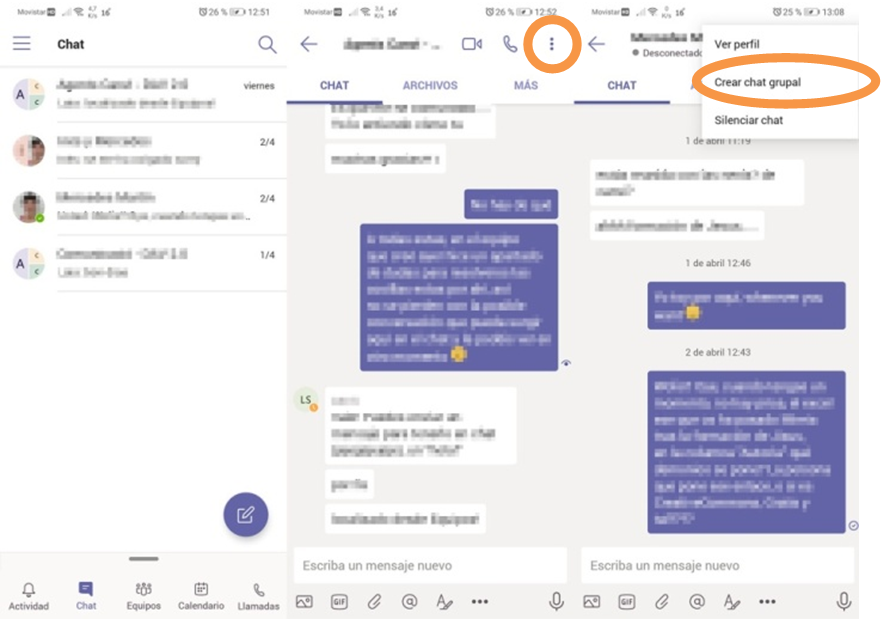
Tienes dos opciones de chat en Teams:
- Con una sola persona, haciendo clic sobre su contacto. En esta conversación podrás iniciar llamadas, compartir imágenes y archivos, emoticonos, etc.
- Chats de conversación grupales, agregando a más personas dentro de una conversación. También podrás realizar llamadas, compartir imágenes y archivos, etc.
- Ordenador: a través del icono de la persona con el signo + que te sale en la esquina superior derecha.
- Móvil: a través de los tres puntos que encuentras en la esquina superior derecha de la ventana, te da la opción “Crear chat grupal”